
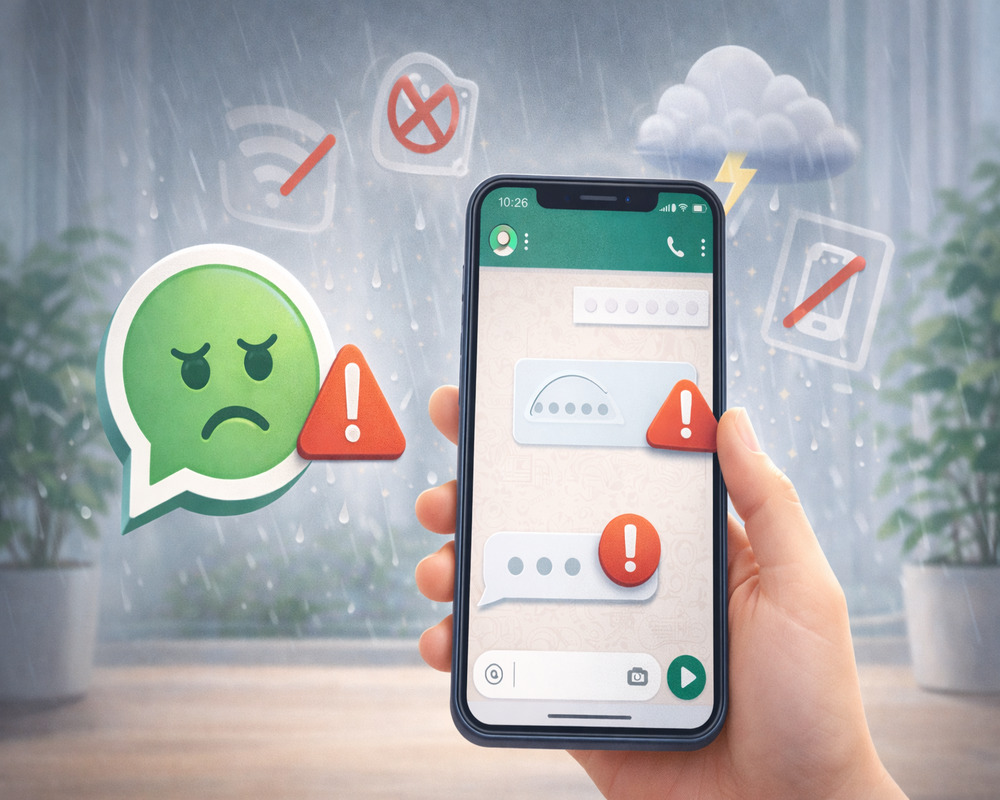
Você tentou mandar uma mensagem e ela ficou com apenas um tiquinho cinza.
Nada de tique duplo. Nada de confirmação.
Se o WhatsApp não envia mensagens no seu celular, você não está sozinho — e tem solução. Neste guia, você vai descobrir exatamente o que está causando o problema e como corrigir em minutos, mesmo sem ser expert em tecnologia.
Índice:
Por que o WhatsApp não envia mensagens?
Antes de sair reiniciando tudo por aí, vale entender o que pode estar travando o envio.
O WhatsApp depende de uma conexão ativa com a internet para funcionar. Quando o app não consegue se comunicar com os servidores do Meta, as mensagens ficam presas com aquele ícone de relógio ou com apenas um tique cinza.
As causas mais comuns são:
- Conexão com a internet fraca ou instável
- App desatualizado
- Cache corrompido
- Permissões bloqueadas no celular
- Problema temporário nos servidores do WhatsApp
- Data e hora do celular incorretas
Identificar a causa certa economiza tempo. Vamos resolver do mais simples ao mais avançado.
1. Verifique sua conexão com a internet
Parece óbvio, mas é aqui que está o problema na maioria dos casos.
O WhatsApp não envia mensagens se a internet estiver ruim, mesmo que apareça conectado.
O que verificar:
Wi-Fi: Tente abrir um site ou vídeo no YouTube. Se travar, o problema é a rede, não o WhatsApp.
Dados móveis: Desative o Wi-Fi e tente usar os dados do chip. Se funcionar, o problema é só na rede Wi-Fi.
Modo avião: Ative e desative o modo avião. Isso força o celular a reconectar à rede do zero.
Dica rápida: Abra o navegador e acesse google.com. Se carregar, a internet está funcionando e o problema está em outro lugar.
2. Atualize o WhatsApp agora
Uma versão antiga do app pode ter bugs que impedem o envio de mensagens.
O WhatsApp lança atualizações frequentes com correções de segurança e estabilidade. Se você está com uma versão desatualizada, o app pode parar de funcionar corretamente.
Como atualizar:
No Android:
- Abra a Google Play Store
- Toque no ícone do seu perfil no canto superior direito
- Vá em “Gerenciar apps e dispositivo”
- Procure o WhatsApp e toque em “Atualizar”
No iPhone:
- Abra a App Store
- Toque no seu perfil no canto superior direito
- Role para baixo e procure o WhatsApp
- Toque em “Atualizar” se disponível
Após atualizar, abra o WhatsApp e tente enviar a mensagem novamente.
3. Limpe o cache do aplicativo
O cache é um arquivo temporário que o app guarda para carregar mais rápido. Quando ele fica corrompido, pode causar travamentos e impedir o envio de mensagens.
Limpar o cache não apaga suas conversas. Fique tranquilo.
Passo a passo no Android:
- Vá em Configurações do celular
- Toque em Aplicativos (ou “Apps”)
- Encontre o WhatsApp na lista
- Toque em Armazenamento
- Toque em Limpar cache
No iPhone:
O iOS não permite limpar o cache diretamente. A alternativa é desinstalar e reinstalar o app (veja a seção abaixo).
4. Verifique as permissões do aplicativo
O WhatsApp precisa de permissão para acessar a internet, armazenamento e notificações. Se alguma dessas permissões estiver bloqueada, o app pode não funcionar corretamente.
Como verificar no Android:
- Vá em Configurações > Aplicativos > WhatsApp
- Toque em Permissões
- Certifique-se de que as permissões estão ativadas, especialmente:
- Armazenamento
- Contatos
- Microfone (para áudios)
No iPhone:
- Vá em Ajustes
- Role até o WhatsApp
- Verifique se as permissões necessárias estão ativadas
5. Reinicie o celular
Simples, rápido e surpreendentemente eficaz.
Reiniciar o celular limpa processos em segundo plano que podem estar conflitando com o WhatsApp. Muitas vezes, o WhatsApp não envia mensagens por causa de um travamento temporário no sistema, não do app em si.
Desligue o celular completamente, aguarde 30 segundos e ligue novamente.
6. Verifique a data e hora do celular
Poucos sabem disso, mas data e hora erradas no celular impedem o WhatsApp de se conectar aos servidores.
Como corrigir:
No Android: Vá em Configurações > Gerenciamento geral > Data e hora e ative a opção Data e hora automáticas.
No iPhone: Vá em Ajustes > Geral > Data e hora e ative Ajustar automaticamente.
7. Reinstale o WhatsApp
Se nada funcionou até aqui, a reinstalação é o próximo passo.
Antes de desinstalar, faça o backup das suas conversas. Veja como em: Central de Ajuda do WhatsApp.
Passo a passo:
- Faça o backup das conversas (Configurações > Conversas > Backup)
- Desinstale o WhatsApp
- Baixe novamente na Play Store ou App Store
- Instale e restaure o backup
Erros comuns que as pessoas cometem
Muita gente tenta resolver o problema do jeito errado. Veja o que evitar:
❌ Ficar reenviando a mesma mensagem várias vezes — isso não resolve e pode gerar spam para o destinatário.
❌ Deletar a conversa — apagar a conversa não corrige o problema de envio e você perde o histórico.
❌ Ignorar atualizações pendentes — deixar o app desatualizado é uma das principais causas de falhas.
❌ Culpar o chip sem testar o Wi-Fi — o problema pode estar na rede, não no chip ou no app.
❌ Reinstalar sem fazer backup — você perde todas as conversas que não estavam salvas na nuvem.
O que fazer se nada funcionar
Se você tentou tudo e o WhatsApp ainda não envia mensagens, o problema pode ser externo ao seu celular.
Verifique se o WhatsApp está fora do ar
Acesse o site Downdetector para ver se outros usuários estão relatando o mesmo problema. Quando os servidores do WhatsApp caem, não há nada que você possa fazer exceto aguardar.
Redefina as configurações de rede
No Android: Configurações > Gerenciamento geral > Redefinir > Redefinir configurações de rede.
No iPhone: Ajustes > Geral > Transferir ou Redefinir iPhone > Redefinir > Redefinir Ajustes de Rede.
Entre em contato com o suporte
Se o problema persistir, acesse o suporte oficial do WhatsApp e relate o erro diretamente para a equipe do Meta.
Tudo certo: como saber se o problema foi resolvido
Depois de aplicar as soluções, envie uma mensagem de teste para um contato de confiança.
Observe os tiques:
- Um tique cinza = mensagem enviada do seu celular, mas não chegou ao servidor
- Dois tiques cinzas = mensagem recebida pelo servidor e entregue ao destinatário
- Dois tiques azuis = mensagem lida pelo destinatário
Se aparecerem dois tiques cinzas ou azuis, o problema foi resolvido.
Perguntas frequentes
Por que o WhatsApp não envia mensagens mesmo com internet? Pode ser cache corrompido, versão desatualizada ou problema temporário nos servidores. Siga os passos deste guia para identificar a causa exata.
Limpar o cache do WhatsApp apaga as conversas? Não. Limpar o cache remove apenas arquivos temporários. Suas conversas ficam salvas normalmente.
O WhatsApp pode bloquear o envio de mensagens? Sim. Se sua conta for detectada enviando spam ou usando versões não oficiais do app, o WhatsApp pode bloquear o envio temporariamente ou banir a conta.
Como saber se o WhatsApp está fora do ar? Acesse o Downdetector para ver o status em tempo real e os relatos de outros usuários.
Reinstalar o WhatsApp resolve o problema? Na maioria dos casos, sim. A reinstalação corrige erros de instalação e arquivos corrompidos. Lembre-se de fazer o backup antes.
Ficou com dúvidas? Encontre mais respostas no PapoPortal
No papoportal.com você encontra guias práticos e atualizados sobre tecnologia, aplicativos e soluções para o dia a dia digital. Acesse agora e resolva qualquer problema no seu celular com passos simples e diretos.