
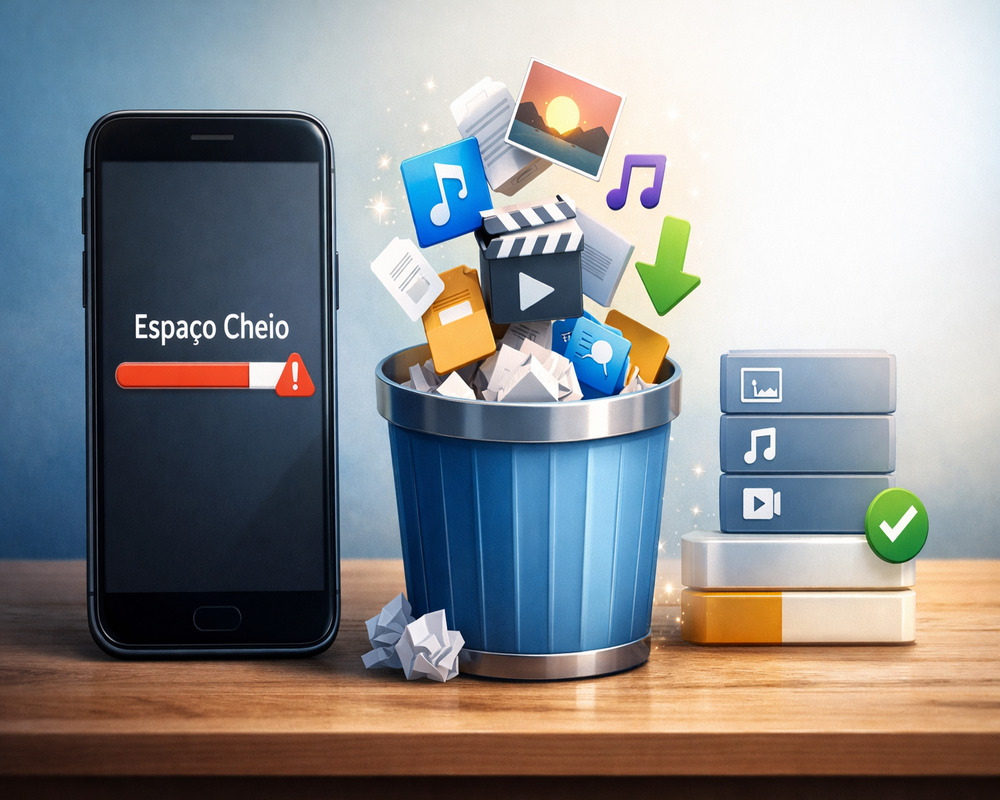
Seu celular trava na hora errada e você não sabe o porquê?
A memória cheia é a causa número um de lentidão no Android.
Mas calma — você não precisa comprar um celular novo. Neste guia, você vai aprender como liberar espaço no celular de forma simples, sem perder fotos importantes e sem complicação.
Por que o celular trava quando a memória enche
Quando o armazenamento do seu Android chega perto do limite, o sistema operacional começa a ter dificuldade para criar arquivos temporários essenciais para o funcionamento dos apps.
O resultado? Travamentos, lentidão, apps que fecham sozinhos e câmera que demora para abrir.
O que acontece com o Android quando o armazenamento está cheio
O Android precisa de espaço livre para funcionar bem — não só para guardar arquivos, mas para processar tarefas em segundo plano.
Quando esse espaço acaba, o sistema começa a “engasgar”. Ele não consegue mais abrir apps com rapidez, gravar vídeos ou até receber mensagens normalmente.
A boa notícia é que liberar espaço no celular resolve esse problema mais rápido do que você imagina.
Como liberar espaço no celular: por onde começar
Antes de sair apagando tudo, vale entender o que está ocupando mais espaço no seu aparelho.
Veja quanto espaço você tem agora
Acesse: Configurações > Armazenamento.
Ali você vai ver um painel dividido por categorias: apps, fotos, vídeos, áudio e arquivos. Isso te ajuda a atacar primeiro o que está pesando mais — sem adivinhar.
Se mais de 80% do armazenamento estiver ocupado, seu celular já está operando no limite. É hora de agir.
Apague o que você não vê: cache e arquivos temporários
Grande parte do espaço perdido no celular está escondida em arquivos que você nunca viu e nunca vai precisar.
Como limpar o cache de cada app
O cache são dados temporários que os apps guardam para carregar mais rápido. Mas com o tempo, esse acúmulo se torna um problema.
Para limpar: Configurações > Apps > [nome do app] > Armazenamento > Limpar cache.
Faça isso nos apps que você mais usa: navegador, YouTube, Instagram, Mercado Livre. É comum liberar mais de 1 GB só com essa ação.
O que são arquivos temporários e como apagar
Muitos celulares Android oferecem uma ferramenta nativa de limpeza. Procure por “Limpeza” ou “Gerenciador de arquivos” nas configurações do seu aparelho.
Fabricantes como Samsung, Xiaomi e Motorola têm apps próprios que identificam arquivos temporários automaticamente. Use essa funcionalidade antes de instalar qualquer app de limpeza de terceiros.
Fotos e vídeos: os maiores vilões do armazenamento
Se tem uma coisa que lota o celular mais rápido do que qualquer outra, são fotos e vídeos. Uma única gravação em HD pode ocupar mais de 500 MB.
Como usar o Google Fotos para liberar espaço
O Google Fotos é gratuito e sincroniza suas fotos automaticamente na nuvem.
Depois de ativar o backup, acesse o app e use a opção “Liberar espaço do dispositivo”. Ele remove as fotos que já estão salvas na nuvem, liberando espaço sem você perder nada.
O que vale apagar sem medo
- Prints duplicados ou antigos
- Vídeos longos que você não assiste mais
- Fotos borradas ou com má iluminação
- Memes salvos que nunca foram enviados
Use o próprio Google Fotos para ver fotos duplicadas e fazer uma limpeza rápida.
Apps que você não usa estão ocupando espaço
Todo app instalado ocupa espaço — mesmo os que você não abre faz meses. E muitos deles rodam em segundo plano, consumindo memória e bateria.
Como identificar apps pesados
Vá em Configurações > Apps e ordene por tamanho. Você vai se surpreender com o que vai encontrar.
Apps de banco, jogos antigos e ferramentas que vieram pré-instaladas costumam ocupar muito espaço sem entregar nenhum valor real.
Como desinstalar ou desativar corretamente
- Desinstalar: remove o app completamente. Use para apps que você instalou e não usa mais.
- Desativar: para apps do sistema que não podem ser removidos. Isso impede que eles rodem em segundo plano.
Acesse: Configurações > Apps > [nome do app] > Desinstalar ou Desativar.
WhatsApp, Instagram e redes sociais lotam o celular
O WhatsApp sozinho pode ocupar vários gigabytes em poucos meses — e a maioria das pessoas não percebe.
Como limpar mídias do WhatsApp
Dentro do WhatsApp, vá em Configurações > Armazenamento e dados > Gerenciar armazenamento.
Ali você consegue ver quais conversas ocupam mais espaço e apagar fotos, vídeos e áudios em massa — sem precisar entrar em cada conversa.
Como reduzir o acúmulo nas redes sociais
- No Instagram, vá em Configurações > Segurança > Baixar dados para entender o que está armazenado.
- Desative o download automático de mídias no WhatsApp em Configurações > Armazenamento e dados.
- No TikTok e YouTube, limpe o cache regularmente pelo menu de configurações do app.
Erros comuns ao tentar liberar espaço no celular
Muita gente tenta liberar espaço no celular mas comete erros que não resolvem o problema — ou até pioram a situação.
- Apagar contatos e mensagens achando que libera muito espaço: contatos ocupam pouquíssimo espaço. O impacto é quase zero.
- Ignorar o cache: é uma das maiores fontes de espaço desperdiçado e a maioria das pessoas nunca limpa.
- Não usar a nuvem: guardar tudo só no celular é o caminho mais rápido para lotar a memória.
- Instalar apps de limpeza desconhecidos: muitos prometem milagres, mas consomem mais recursos do que liberam — e alguns são maliciosos.
- Mover arquivos para o cartão SD sem organização: o cartão SD também enche, e sem organização o problema volta rápido.
Dicas extras para manter o celular sempre rápido
Liberar espaço é importante, mas manter o celular rápido exige uma rotina simples de cuidados.
Rotina simples de manutenção mensal
- Limpe o cache dos principais apps uma vez por mês
- Revise as fotos e vídeos a cada 30 dias
- Desinstale apps que não usou no último mês
- Verifique se o backup do Google Fotos está ativo
- Cheque o armazenamento em Configurações > Armazenamento e mantenha pelo menos 15% livre
Com essa rotina, seu celular vai continuar funcionando bem sem precisar de grandes intervenções.
Seu celular pode ser rápido de novo — e não custa nada
Liberar espaço no celular não precisa ser complicado nem demorado. Com as dicas deste guia, você já tem tudo o que precisa para resolver o problema hoje mesmo.
Comece pelo cache, passe pelas fotos e depois cuide dos apps que não usa. Em menos de 30 minutos, você vai sentir a diferença.
Se quiser mais dicas como essas, acesse o PapoPortal e encontre conteúdos práticos sobre tecnologia, celular e muito mais.
Perguntas frequentes
Como liberar espaço no celular sem apagar fotos? Use o Google Fotos para fazer backup na nuvem e depois use a opção “Liberar espaço do dispositivo”. Suas fotos ficam salvas e o celular ganha espaço.
Limpar o cache faz mal ao celular? Não. Limpar o cache é seguro e recomendado. Os apps simplesmente vão recriar esses arquivos conforme você os usa.
Qual app de limpeza é confiável para Android? O Files by Google é gratuito, leve e feito pelo próprio Google. É a opção mais segura e eficiente disponível.
Com quanto de espaço livre o celular funciona bem? O ideal é manter pelo menos 10% a 15% do armazenamento total livre para o Android funcionar sem travar.
Mover apps para o cartão SD resolve o problema? Parcialmente. Ajuda a liberar a memória interna, mas nem todos os apps permitem essa transferência e o desempenho pode ser menor.
Com que frequência devo limpar o celular? Uma vez por mês já é suficiente para manter o desempenho em dia. Crie o hábito e evite acúmulos.